Инструкция по установке сертификатов Удостоверяющего центра Минцифры.
Для сохранения доступа к сервисам дистанционного банковского обслуживания на сайте АКБ «Трансстройбанк» (АО) используйте «Яндекс Браузер», поддерживающий российские сертификаты безопасности: Скачать Яндекс Браузер с Алисой AI.
- При установке необходимых сертификатов Удостоверяющего центра (УЦ) Минцифры необходимо:
- отключить VPN;
- следовать инструкции пошагово для своего типа устройств (операционной системы).
-
Установка сертификатов для iOS
Развернуть
Установка сертификатов для iOS
Установите профиль с сертификатами:
- откройте Портал «Госуслуги» в браузере Safari;
- если используете мобильное приложение «Госуслуги», выйдите из него. Продолжите установку, открыв страницу Госуслуги в браузере Safari;
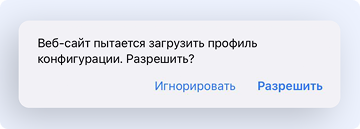
- Скачайте профиль для Apple iOS и нажмите «Разрешить»;
- если процесс выполняется верно, появится сообщение о скачивании файла. В противном случае Вы увидите окно с набором текстовых символов. Если это произошло, то необходимо заново открыть страницу в браузере Safari и повторить загрузку в нем;
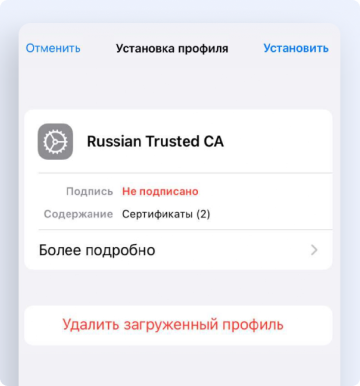
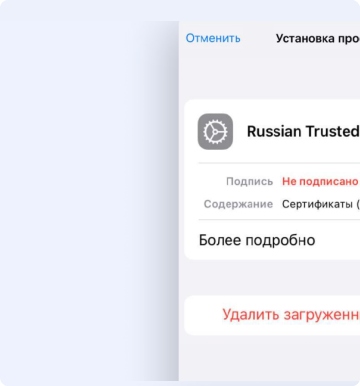
- перейдите в «Настройки», выберите «Профиль загружен», в окне «Установка профиля» нажмите «Установить». Установите сертификаты сразу после загрузки, иначе они удалятся автоматически;
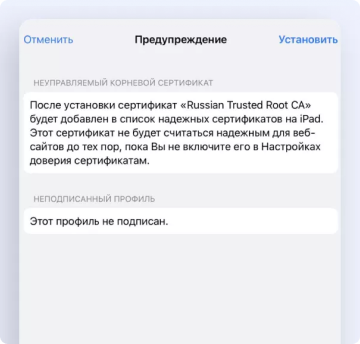
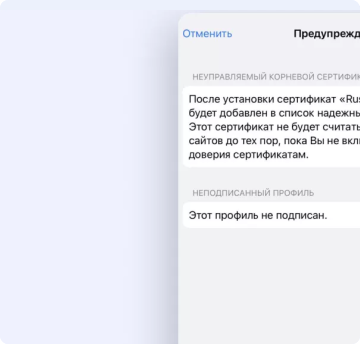
- введите код-пароль для устройства, в окне «Предупреждение» нажмите «Установить», в окне «Установка профиля» выберите «Установить», в окне «Профиль установлен» нажмите «Готово»;
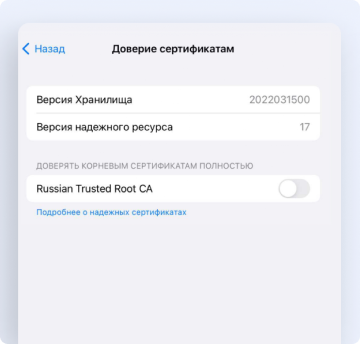
Включите доверие сертификатам УЦ Минцифры (включите доверие ко всем корневым сертификатам по инструкции для Russian Trusted Root CA. Для остальных сертификатов процедура обеспечения доверия аналогичная):
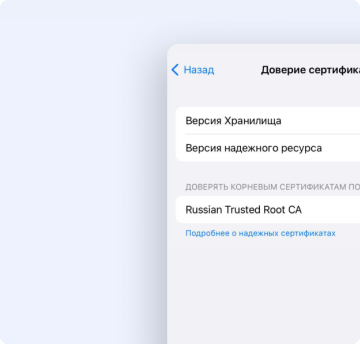
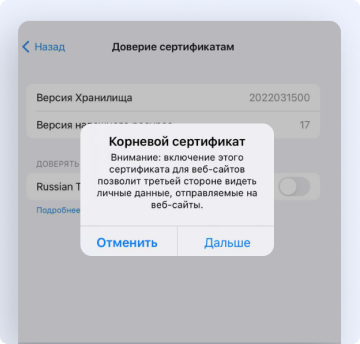
- перейдите в «Настройки», выберите «Основные» → «Об этом устройстве» → «Доверие сертификатам», включите доверие сертификату Russian Trusted Root CA, передвинув ползунок вправо;
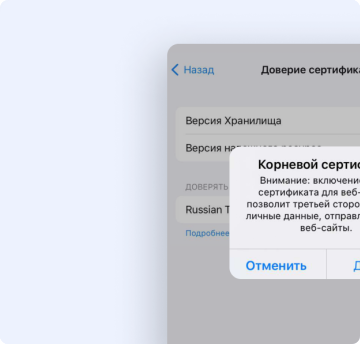
- в оповещении «Корневой сертификат» нажмите «Дальше»;
- проведите процедуру включения доверия для каждого корневого сертификата.
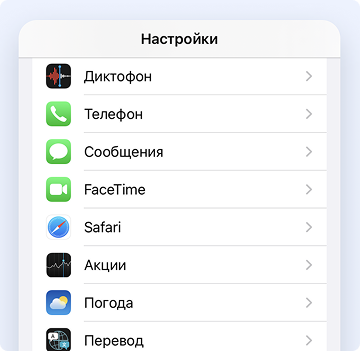
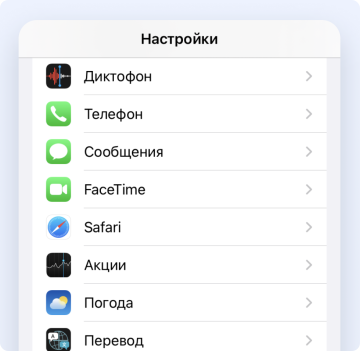
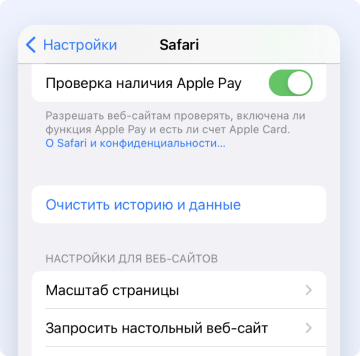
Для корректной работы с ресурсами, защищенными сертификатами безопасности УЦ Минцифры, очистите кеш Вашего браузера:
- перейдите в раздел «Настройки» и выберите Safari;
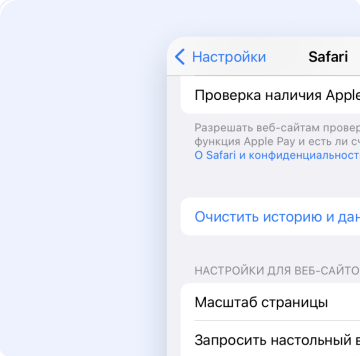
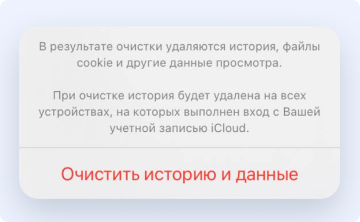
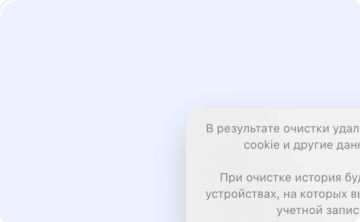
- в окне «Очистить историю и данные» нажмите «Очистить» и выберите «Закрытие вкладок»;
-
Установка сертификатов для Android
Развернуть
Установка сертификатов для Android
Установите каждый корневой сертификат по инструкции для Russian Trusted Root CA. Установка других сертификатов проводится аналогично:
- откройте Портал «Госуслуги» в браузере Google Chrome;
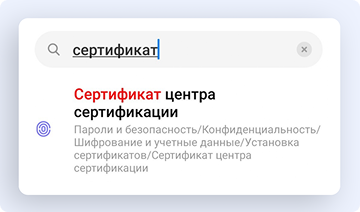
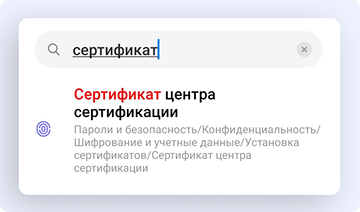
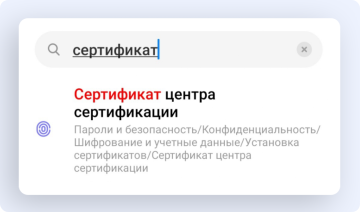
- Скачайте корневые сертификаты Russian Trusted Root CA, извлеките сертификаты из архива, перейдите в «Настройки», в поиске введите «Сертификат», выберите «Сертификат CA»;
- в случае если появится окно «Укажите название сертификата», то введите Russian Trusted Root CA, выберите «VPN и приложения», нажмите «ОК»;
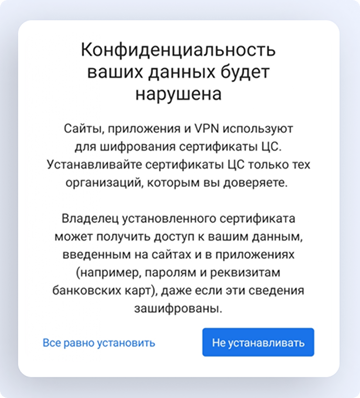
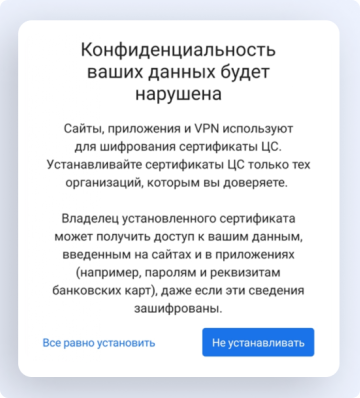
- в случае если откроется предупреждение, то нажмите «Всё равно установить» или «Установить в любом случае»;
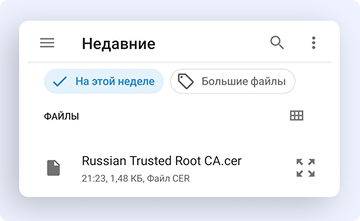
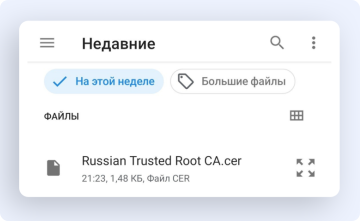
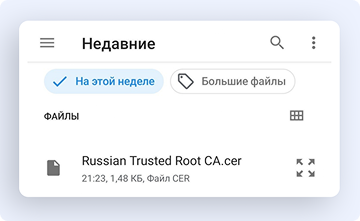
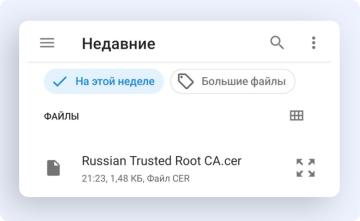
- введите код-пароль от устройства, нажмите «Подтвердить», в «Загрузках» выберите Russian Trusted Root CA.cer;
- корневой сертификат установится. В нижней части экрана появится уведомление «Сертификат ЦС установлен»;
- процедуру установки нужно повторить для каждого корневого сертификата.


Повторите действия для установки каждого выпускающего сертификата. Установите каждый выпускающий сертификат по инструкции для Russian Trusted Sub CA. Установка других сертификатов проводится аналогично:
- Скачайте выпускающие сертификаты, извлеките сертификаты из архива, перейдите в «Настройки», в поиске введите «Сертификат», выберите «Сертификат CA», в предупреждении нажмите «Всё равно установить» или «Установить в любом случае»;
- в случае если появится окно «Укажите название сертификата», то введите Russian Trusted Sub CA, выберите «VPN и приложения», нажмите «ОК»;
- введите код-пароль от устройства, нажмите «Подтвердить», в «Загрузках» выберите Russian Trusted Sub CA.cer;
- выпускающий сертификат установится. В нижней части экрана появится уведомление «Сертификат ЦС установлен»;
- процедуру установки необходимо повторить для каждого выпускающего сертификата.


Проверьте, что установка прошла успешно:
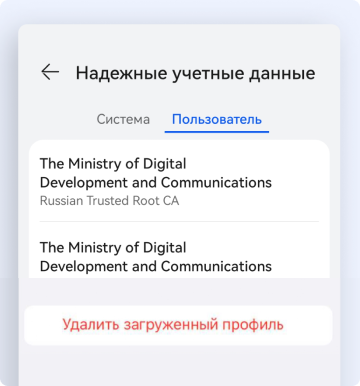
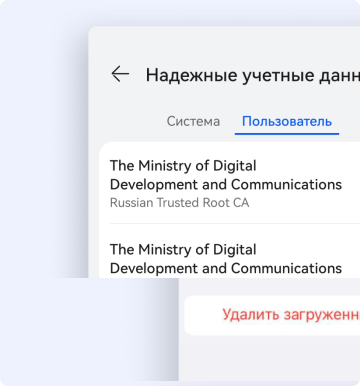
- перейдите в «Настройки», в поиске введите «Надёжные сертификаты» или «Надёжные учётные данные», перейдите во вкладку «Пользователь»;
- в списке появятся установленные сертификаты Минцифры: корневые и выпускающие
Для корректной работы с ресурсами, защищенными сертификатами безопасности УЦ Минцифры, очистите кеш браузера на устройстве, с которого осуществляется доступ.
-
Установка сертификатов для Windows
Развернуть
Установка сертификатов для Windows
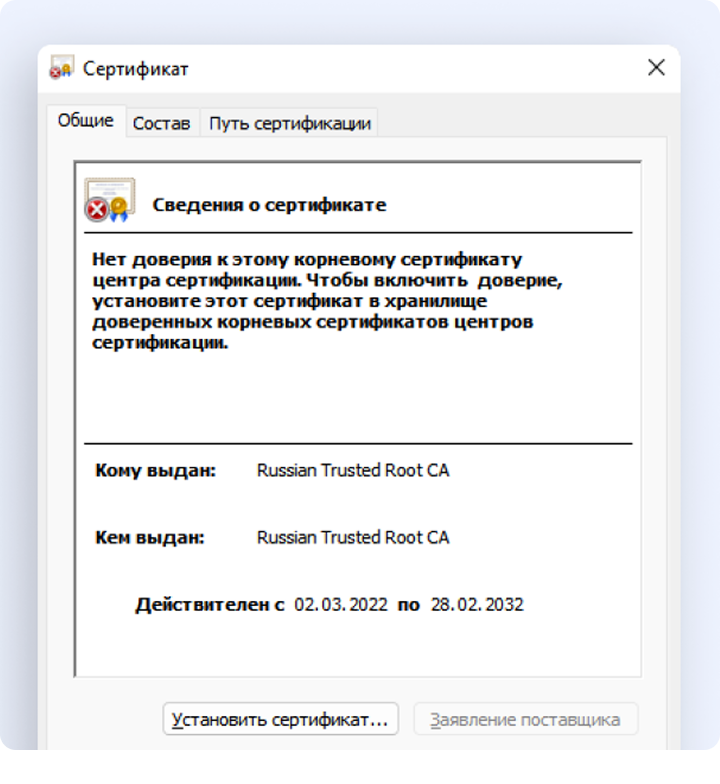
Установите каждый корневой сертификат по инструкции для Russian Trusted Root CA. Установка других сертификатов проводится аналогично:
- откройте Портал «Госуслуги»;
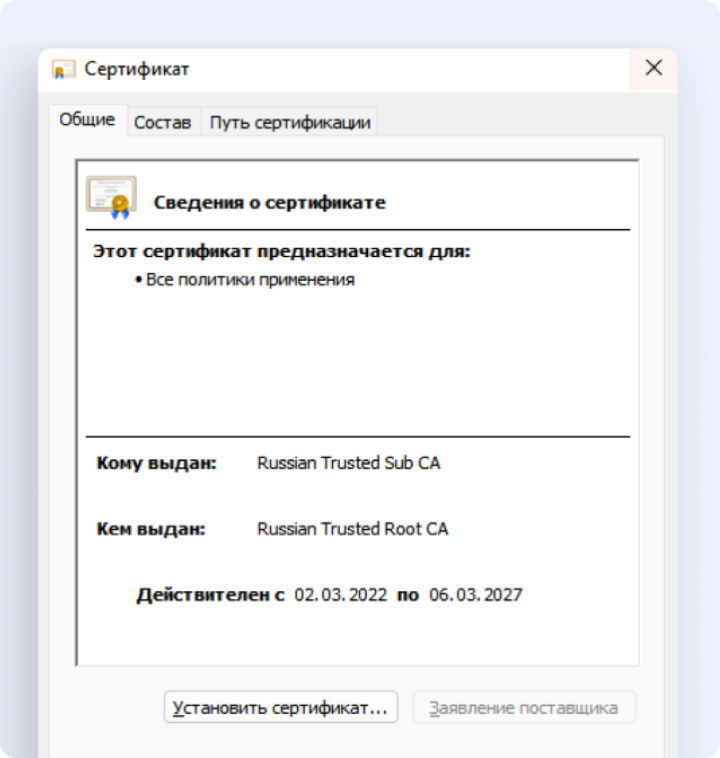
- скачайте корневые сертификаты, перейдите в папку «Загрузки», извлеките сертификаты из архива, выберите Russian Trusted Root CA.cer, нажмите «Открыть», выберите «Установить сертификат...»;
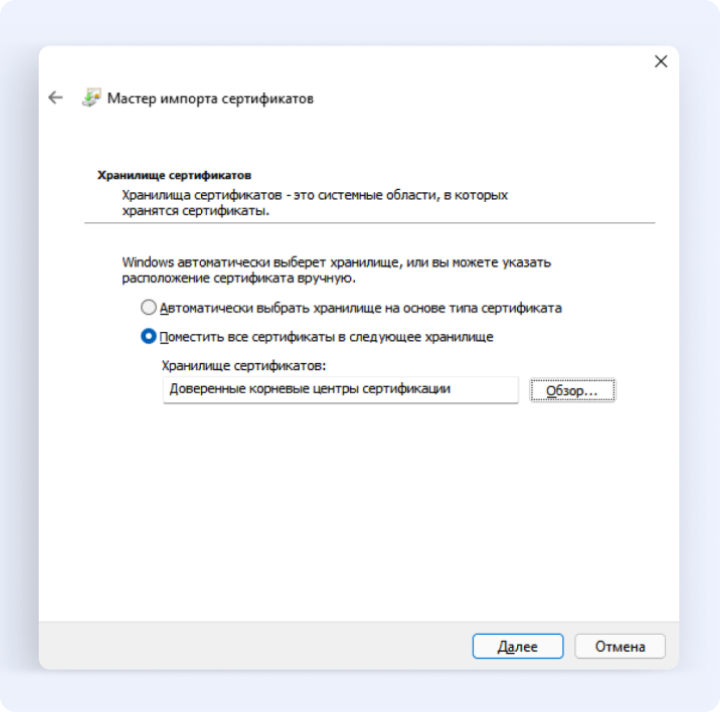
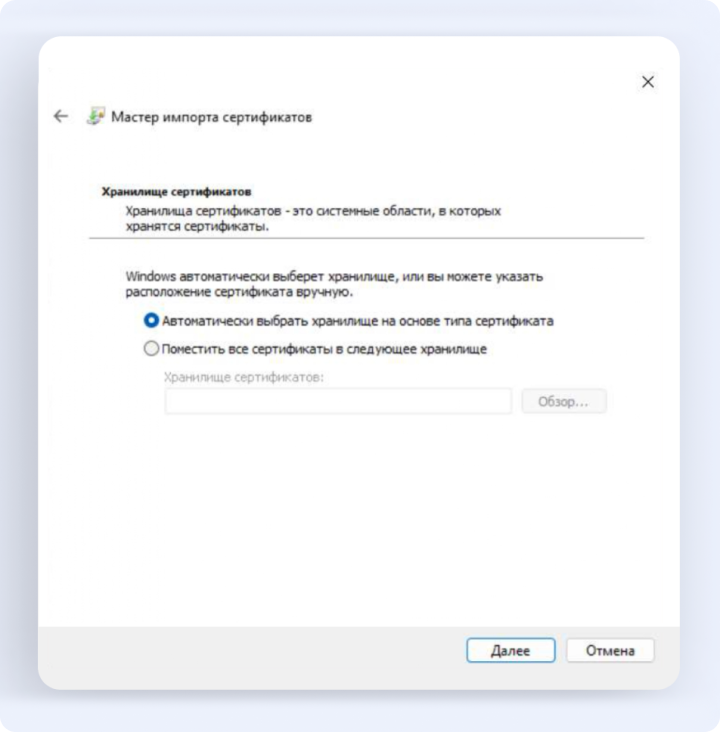
- в окне «Мастер импорта сертификатов» выберите «Текущий пользователь», нажмите «Далее», выберите «Поместить все сертификаты в следующее хранилище», нажмите «Обзор», выберите «Доверенные корневые центры сертификации», нажмите «Далее»;
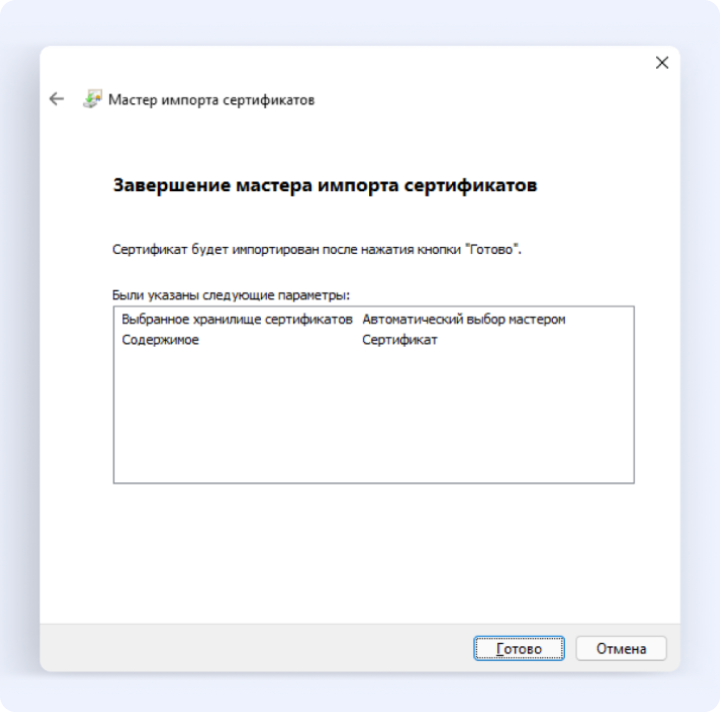
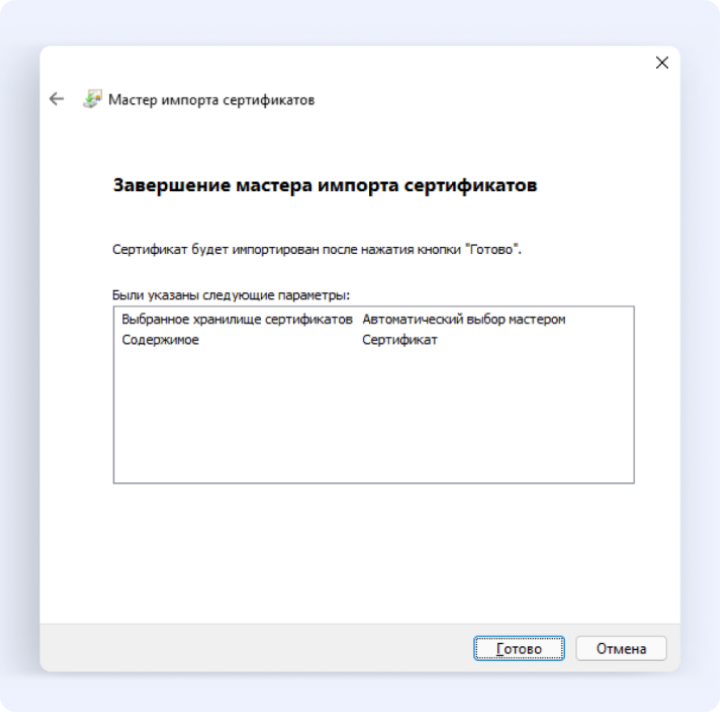
- в окне «Завершение мастера импорта сертификатов» нажмите «Готово» и выберите «Ок»;
- в случае, если появится окно «Предупреждение системы безопасности», то нажмите «Да»;
- процедуру установки нужно повторить для каждого корневого сертификата.
Установите каждый выпускающий сертификат по инструкции для Russian Trusted Sub CA. Установка других сертификатов проводится аналогично:
- скачайте выпускающие сертификаты, перейдите в папку «Загрузки», извлеките сертификаты из архива, выберите Russian Trusted Sub CA.cer, нажмите «Открыть», выберите «Установить сертификат...»;
- в окне «Мастер импорта сертификатов» выберите «Текущий пользователь», нажмите «Далее», выберите «Автоматически выбрать хранилище на основе типа сертификата», нажмите «Далее»;
- в окне «Завершение мастера импорта сертификатов» нажмите «Готово» и выберите «Ок»;
- процедуру установки необходимо повторить для каждого выпускающего сертификата.
Для корректной работы с ресурсами, защищенными сертификатами безопасности УЦ Минцифры, очистите кеш браузера на устройстве, с которого осуществляется доступ.
-
Установка сертификатов для macOS
Развернуть
Установка сертификатов для macOS
Установите каждый выпускающий конфигурационный файл по инструкции для RussianTrustedCA.pem. Установка других конфигурационных файлов проводится аналогично:
- откройте Портал «Госуслуги» в браузере Safari;
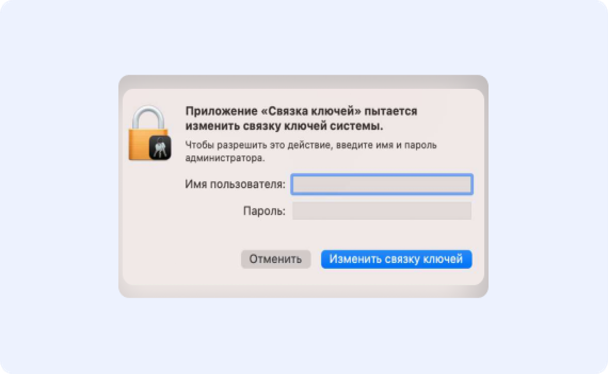
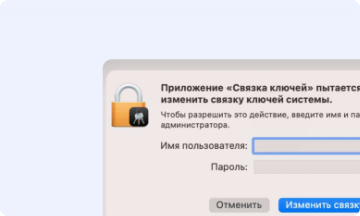
- скачайте сертификаты для macOS, перейдите в «Загрузки», извлеките сертификаты из архива, выберите RussianTrustedCA.pem, в приложении «Связка ключей» введите имя пользователя и пароль, нажмите «Изменить связку ключей»;
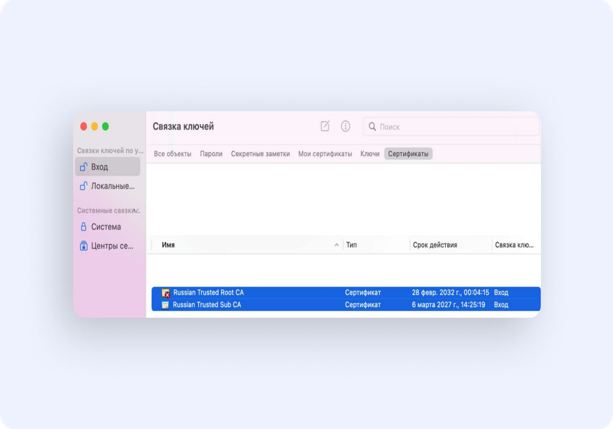
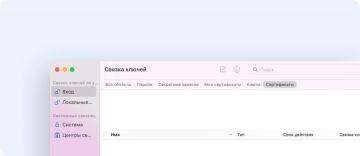
- в приложении «Связка ключей» выберите «Вход», перейдите во вкладку «Сертификаты»: в ней отобразятся новые установленные сертификаты;
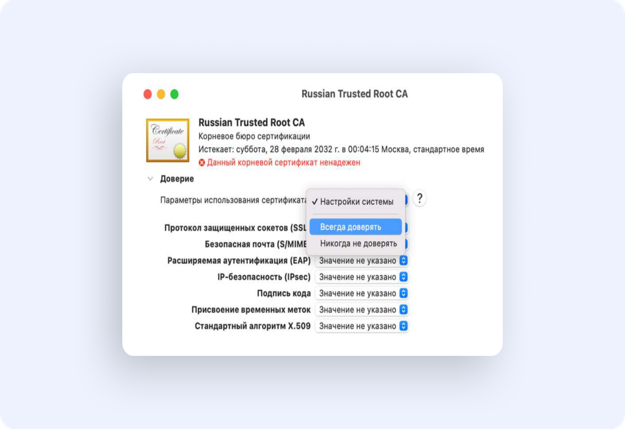
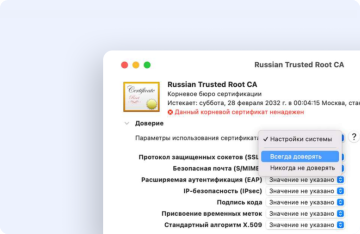
- выберите сертификат Russian Trusted Root CA, раскройте вкладку «Доверие», нажмите «Всегда доверять»;
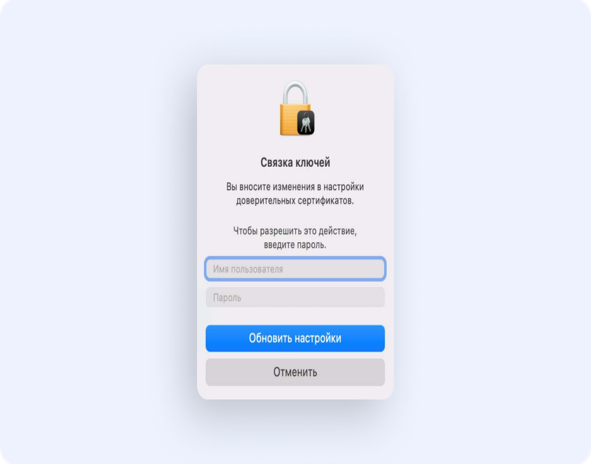
- введите имя пользователя и пароль и нажмите «Обновить настройки»;
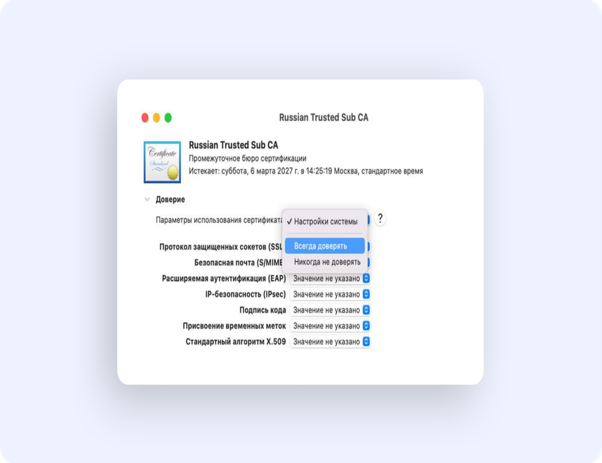
- в приложении «Связка ключей» выберите Russian Trusted Sub CA, раскройте вкладку «Доверие», выберите «Всегда доверять», введите имя пользователя и пароль, нажмите «Обновить настройки»;
- доверие нужно обеспечить для всех корневых и выпускающих сертификатов. Воспользуйтесь примерами для Russian Trusted Root CA и Russian Trusted Sub CA.

Для корректной работы с ресурсами, защищенными сертификатами безопасности УЦ Минцифры, очистите кеш браузера на устройстве, с которого осуществляется доступ.
-
Установка сертификатов для Linux
Развернуть
Установка сертификатов для Linux
Процедура установки сертификатов зависит от браузера и дистрибутива системы.
Откройте Портал «Госуслуги».
Red Hat Enterprise Linux:
- нажмите «Скачать корневые сертификаты» и «Скачать выпускающие сертификаты» в разделе «Сертификаты для Linux»;
- загрузите сертификаты в папку Downloads. Сертификаты находятся в архиве: извлеките их в директорию Downloads;
- установите сертификаты УЦ Минцифры:
- нажмите на Activities → Terminal, чтобы открыть терминал;
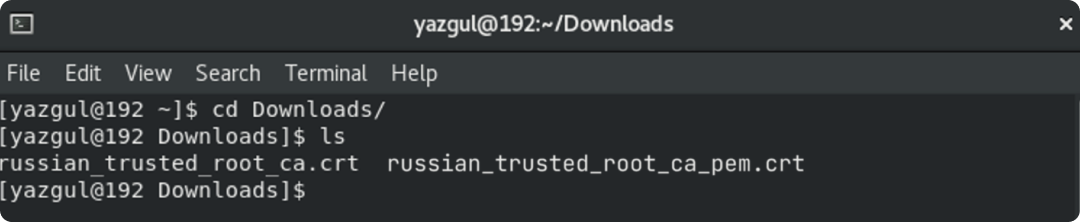
- убедитесь, что файлы сертификатов разархивированы и находятся в директории Downloads. Для проверки перейдите в нее с помощью cd и вызовите команду ls для отображения списка файлов;
- скопируйте корневые сертификаты в каталог /usr/share/pki/ca-trust-source/anchors/. Используйте команду sudo cp *название_корневого_сертификата*.crt /usr/share/pki/ca-trust-source/anchors;
- введите пароль суперпользователя;
- скопируйте в этот же каталог выпускающие сертификаты. Используйте команду sudo cp *название_сертификата*.crt /usr/share/pki/ca-trust-source/anchors;
- обновите общесистемное хранилище сертификатов командой sudo update-ca-trust;
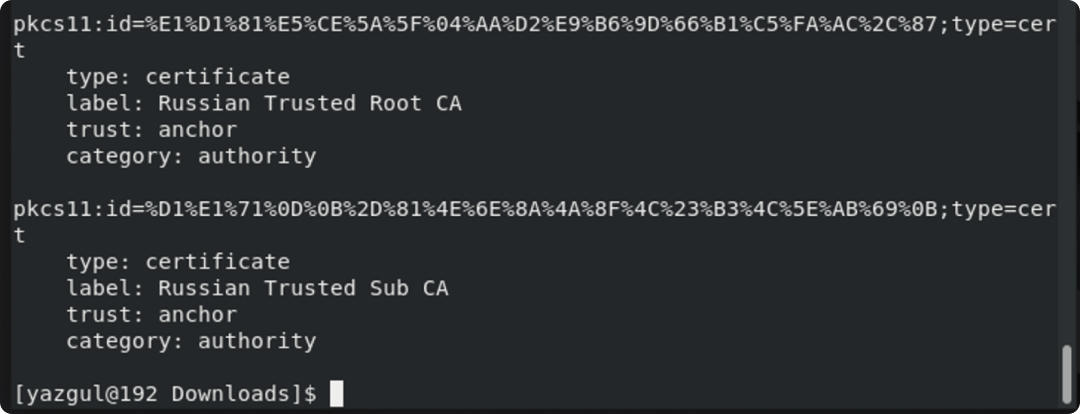
- проверьте хранилище доверенных сертификатов. Воспользуйтесь командой trust list. В конце списка должны появиться корневые и выпускающие сертификаты;
- для корректной работы с ресурсами, защищенными сертификатами безопасности УЦ Минцифры, очистите кеш браузера на устройстве, с которого осуществляется доступ.





Mozilla Firefox:
- нажмите «Скачать корневые сертификаты» и «Скачать выпускающие сертификаты» в разделе «Сертификаты для Linux»;
- после этого загрузите сертификаты в папку Downloads. Сертификаты находятся в архиве: извлеките их в директорию Downloads;
- установите сертификаты УЦ Минцифры:
- откройте браузер Firefox, перейдите в «Настройки», в поиске введите «Сертификат», выберите «Просмотр сертификатов…»;
- в открывшемся окне «Управление сертификатами» нажмите на «Импортировать…»;
- перейдите в папку со скачанными сертификатами. Дважды кликните по сертификату russian_trusted_root_ca.crt, установите флажок «Доверять при идентификации веб-сайтов», нажмите «ОК». Повторите процедуру для каждого корневого сертификата;
- в открывшемся окне «Управление сертификатами» нажмите «Импортировать»;
- вернитесь в папку со скачанными сертификатами. Дважды кликните по выпускающему сертификату, установите флажок «Доверять при идентификации веб-сайтов», нажмите «ОК». Повторите процедуру для каждого выпускающего сертификата;
- проверьте список сертификатов. Найдите в нем The Ministry of Digital Development and Communications. Внутри должны находиться корневые и выпускающие сертификаты Минцифры;
- для корректной работы с ресурсами, защищенными сертификатами безопасности УЦ Минцифры, очистите кеш браузера на устройстве, с которого осуществляется доступ.


Chromium:
- нажмите «Скачать корневые сертификаты» и «Скачать выпускающие сертификаты» в разделе «Сертификаты для Linux»;
- после этого загрузите сертификаты в папку Downloads. Сертификаты находятся в архиве: извлеките их в директорию Downloads;
- установите сертификаты УЦ Минцифры:
- откройте браузер Chromium, перейдите в «Настройки», в строке поиска введите «Сертификат», нажмите на «Безопасность» в разделе «Конфиденциальность и безопасность», выберите «Настроить сертификаты»;
- перейдите во вкладку «Центры сертификации» и выберите «Импорт»;
- перейдите в папку со скачанными сертификатами. Дважды кликните по сертификату russian_trusted_root_ca.crt, установите флажок «Доверять этому сертификату при идентификации сайтов», нажмите «ОК». Повторите процедуру для каждого корневого сертификата;
- во вкладке «Центры сертификации» снова выберите кнопку «Импорт», дважды кликните по сертификату russian_trusted_sub_ca_pem.crt, установите флажок «Доверять этому сертификату при идентификации сайтов», нажмите «ОК». Повторите процедуру для каждого выпускающего сертификата;
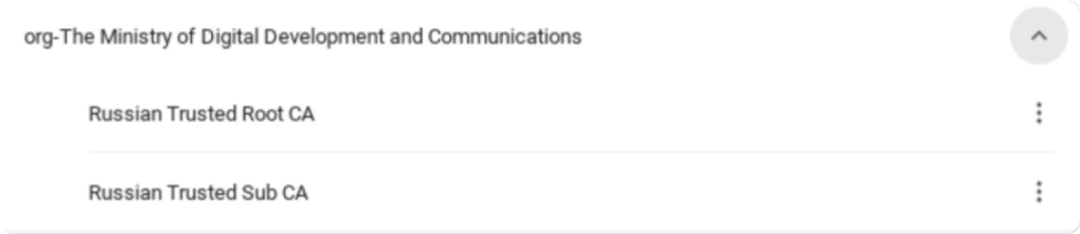
- проверьте список сертификатов. Найдите org-The Ministry of Digital Development and Communications и раскройте список. Внутри должны находиться корневые и выпускающие сертификаты Минцифры;
- для корректной работы с ресурсами, защищенными сертификатами безопасности УЦ Минцифры, очистите кеш браузера на устройстве, с которого осуществляется доступ.